Родительский контроль на компьютере в Нижнем Новгороде


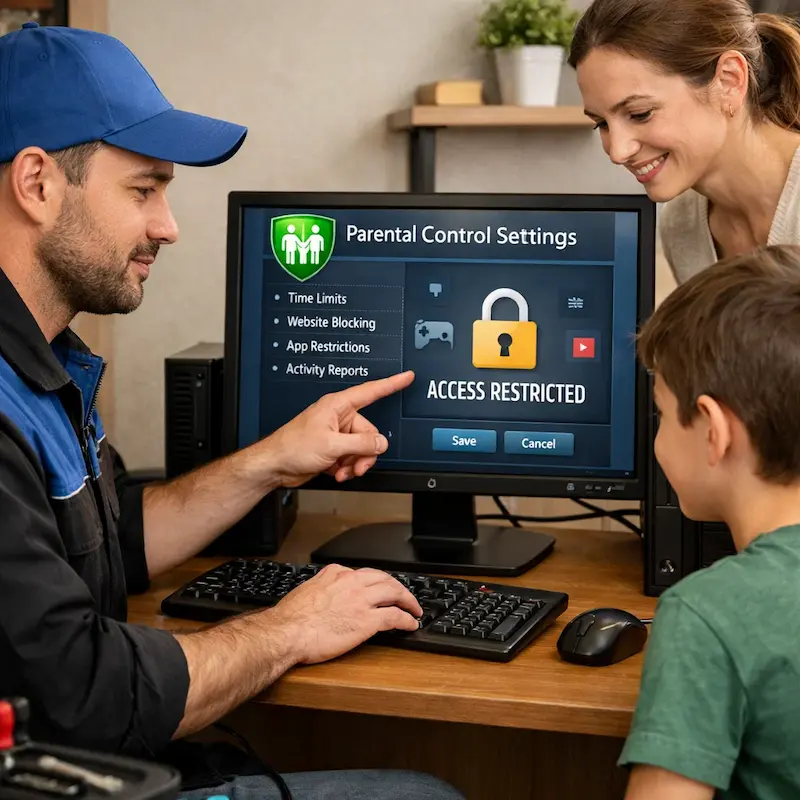
Если ребёнок много времени проводит за компьютером или ноутбуком, важно ограничить доступ к нежелательному контенту и контролировать время работы за устройством. В таких случаях можно настроить родительский контроль в Нижнем Новгороде на компьютере или ноутбуке с помощью специалиста.
Мы поможем подобрать подходящий вариант контроля и настроить его с учётом возраста ребёнка и задач родителей.
Когда требуется установка родительского контроля
Чаще всего к нам обращаются, если необходимо:
- ограничить время использования компьютера или ноутбука;
- закрыть доступ к нежелательным сайтам и программам;
- контролировать запуск игр и приложений;
- настроить отдельную учётную запись для ребёнка;
- защитить систему от случайных изменений и удаления файлов.
Установка родительского контроля в Нижнем Новгороде позволяет сделать работу за компьютером безопасной и более контролируемой.
Бесплатно !
Проконсультируем по ценам на любые работы и вышлем мастера или курьера
Сколько стоит настройка родительского контроля в Нижнем Новгороде?
Цены актуальны на 07 апреля 2026 года
| Наименование услуги | Цена руб. |
|---|---|
| Выезд на дом в Нижнем Новгороде | Бесплатно |
| Диагностика компьютера | Бесплатно |
| Установка программы родительского контроля | от 500 |
| Настройка родительского контроля | от 700 |
| Установка Windows | 450 |
| Установка и настройка клиента файлообменной сети DC++ | 300 |
| Установка и настройка офисного пакета | 500 |
| Установка комплекта видео кодеков | 200 |
| Установка антивируса | 500 |
| Настройка ПК для корректной работы плеера IP-TV | 300 |
Не гоняйтесь за подозрительно низкими ценами, которые предлагают разные "профессионалы". Низкая цена обычно скрывает много подводных камней, которые выплывают при оплате, и итоговый счет может оказаться совсем не тот, на который Вы рассчитывали. Подумайте, действительно ли Вам окажут услуги в Нижнем Новгороде качественно и профессионально за копейки. У качества всегда будет разумная цена. Не забывайте - "скупой платит дважды."
Установим родительский контроль в Нижнем Новгороде на Ваше устройство уже сегодня как правило за 1 час
Выезд + Диагностика + Ремонт от 300 руб.
Специалист приступает к работе только после согласования цены. Если он не устранит проблему, то ничего платить не нужно
Как включить родительский контроль?
Чтобы включить родительский контроль на Android, нужно:
- На телефоне ребёнка создать отдельный детский профиль в Google.
- Зайти в «Настройки» → Google → «Родительский контроль».
- Нажать «Начать» → «Ребёнок или подросток» → «Далее».
- Выбрать аккаунт ребёнка в меню.
- Нажать «Далее».
- Выбрать в меню свой (родительский) аккаунт и войти в него, чтобы настроить контроль от лица взрослого.
- Снова нажать «Далее».
- Ребёнок должен дать согласие на использование родительского пароля и ввести пароль от своего аккаунта.
- Нажать «Далее» - система предложит настроить приложения, которыми может пользоваться ребёнок. Выбрать их и нажать «Ещё».
Для включения родительского контроля на iOS нужно:
- На устройстве ребёнка перейти в «Настройки» → «Экранное время».
- Нажать «Использовать код-пароль» и задать его. Цифры должны отличаться от тех, что используются для разблокировки телефона.
- Перейти в раздел «Лимиты приложений» → «Добавить лимит».
- Ввести код-пароль, выбрать приложения, доступ к которым нужно ограничить.
- Задать время и дни использования - например, чтобы ребёнок мог играть в мобильные игры только два часа по выходным.
- Если нужно установить свой лимит для каждой игры или социальной сети, в меню выбирать их по отдельности.
- Потянуть ползунок «Блокировка в конце лимита».
- Нажать «Добавить».
Родительский контроль может работать только в том случае, если заранее обсудить с ребёнком необходимость этого сервиса для всей семьи и готовность в дальнейшем пересматривать ограничения. Если не уверены в своих навыках, лучше обратиться к специалисту компьютерного центра Позитив в Нижнем Новгороде.
Как вызвать мастера для установки родительского контроля на компьютер?
Вызвать мастера для установки и настройки родительского контроля на компьютере или ноутбуке в Нижнем Новгороде на дом или в офис можно через форму онлайн-заявки со скидкой 15% или позвонив по телефону:
✅ Цены от 500 ⭐ 15+ лет опыта ✅ Беспл. диагностика + выезд
Как отключить родительский контроль?
Чтобы отключить родительский контроль на Android, можно воспользоваться следующим способом через Google Play:
- Зайдите в Google Play и нажмите на свою аватарку в верхнем меню.
- Откройте настройки аккаунта.
- Перейдите в раздел «Семья».
- В раскрывшемся меню кликните «Родительский контроль».
- Переведите ползунок «Родительский контроль» в положение «Выкл.». Для сохранения настроек введите пароль от родительского аккаунта.
Ещё один способ - через безопасный режим. Если на смартфоне включён «Безопасный режим», это можно увидеть во вкладке «Панель уведомлений». Откройте панель, нажмите на «Безопасный режим» и выберите «Отключить».
Для отключения родительского контроля на iPhone нужно на смартфоне родителя:
- Зайдите в «Настройки».
- Наберите в поиске «Экранное время» или «Родительский контроль».
- Выберите ребёнка, для которого хотите отключить «Экранное время».
- Пролистайте страницу до конца и нажмите «Выключить экранное время».
- Введите пароль, если вы указывали его при установке «Экранного времени».
- Снова кликните на «Выключить экранное время».
На устройстве ребёнка настройки родительского контроля находятся в меню «Экранное время». На главном экране настроек внизу есть кнопка «Отключить экранное время». После нажатия попросят ввести код-пароль, который вы придумали для включения этой функции.
А можно и не мучаться с настройкой родительского контроля в Нижнем Новгороде и позвать компьютерного специалиста из Позитива.
Что включает настройка родительского контроля
Специалист выполнит настройку родительского контроля в Нижнем Новгороде с учётом версии Windows и особенностей компьютера или ноутбука. В зависимости от задачи могут быть настроены:
- ограничения по времени работы за компьютером;
- блокировка определённых сайтов и категорий контента;
- запрет установки программ и игр без разрешения;
- контроль доступа к отдельным приложениям;
- защита системных настроек паролем.
Настройки подбираются индивидуально, чтобы ребёнок мог пользоваться компьютером без лишних ограничений, но в безопасных рамках.
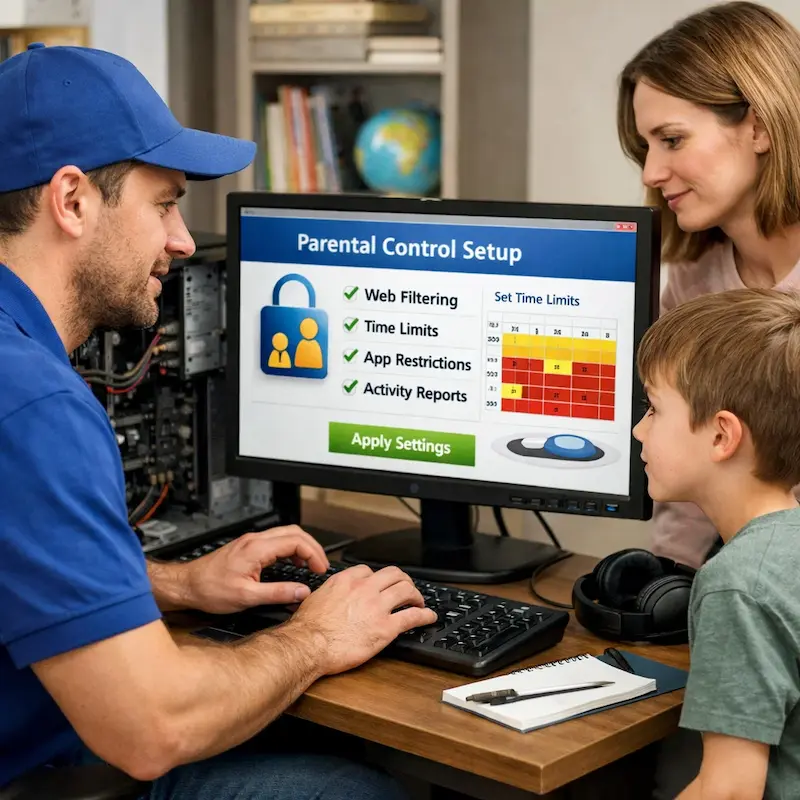
Родительский контроль в Нижнем Новгороде с выездом на дом
Настройка выполняется на месте - без необходимости перевозки техники в сервисный центр. Мастер приедет в удобное время, проверит текущие настройки системы и выполнит все работы за один визит.
Преимущества выездной настройки:
- экономия времени;
- возможность сразу проверить работу ограничений;
- настройка под конкретного пользователя;
- понятные условия и согласованная стоимость.

Почему обращаются к нам
- опыт работы с Windows и системными настройками;
- аккуратная настройка без потери данных;
- понятные объяснения для родителей;
- работа с домашними и учебными компьютерами;
- консультации после завершения работ.
Мы настраиваем родительский контроль в Нижнем Новгороде так, чтобы он действительно помогал, а не мешал повседневному использованию компьютера.
Как заказать настройку родительского контроля в Нижнем Новгороде
Чтобы настроить родительский контроль на компьютере или ноутбуке, оставьте заявку на сайте или свяжитесь с нами удобным способом. Специалист уточнит задачу, предложит подходящий вариант контроля и согласует время выезда. Если требуется установка родительского контроля в Нижнем Новгороде или помощь с корректной настройкой ограничений, мы готовы помочь в ближайшее время.
Сотрудничаем только с теми, кому доверяем